Kaffee am Morgen, ein Gipfeli zum Znüni, Sandwich am Pult – und alles landet früher oder später zwischen den Tasten. Die Tastatur ist das Arbeitsgerät, das wir am häufigsten anfassen, und gleichzeitig eines, das beim wöchentlichen Putzen gerne vergessen geht. Dabei ist Tastatur reinigen eine Sache von wenigen Minuten, wenn man weiss, wie.
Wichtig ist vor allem, dass die Geräte keinen Schaden nehmen. Elektronik verträgt weder tropfnasse Tücher noch jeden Haushaltsreiniger. Diese fünf Tipps zeigen, wie Sie Tastatur, Maus, Bildschirm und Headset sicher sauber bekommen – im Homeoffice genauso wie am geteilten Arbeitsplatz im Büro.
Warum die Tastatur mehr Pflege braucht, als man denkt
Auf der Tastatur sammeln sich Hautfett, Staub, Krümel und alles, was an den Händen klebt. Klemmende Tasten und glänzende Flecken auf den meistgenutzten Buchstaben sind die sichtbaren Folgen. Hinzu kommt der hygienische Aspekt: Wo mehrere Personen am selben Gerät arbeiten, werden Tasten zu gemeinsamen Kontaktflächen.
Für Arbeitgeber ist Sauberkeit nicht nur eine Frage des guten Eindrucks. Die SECO-Wegleitung zu Art. 37 ArGV 3 hält fest, dass Arbeitsplätze und Räume sauber und in gutem Zustand zu halten sind und die nötigen Reinigungsmittel zur Verfügung stehen sollen. Wie das im Büro konkret aussehen kann, beschreibt unsere Büroreinigung-Checkliste.
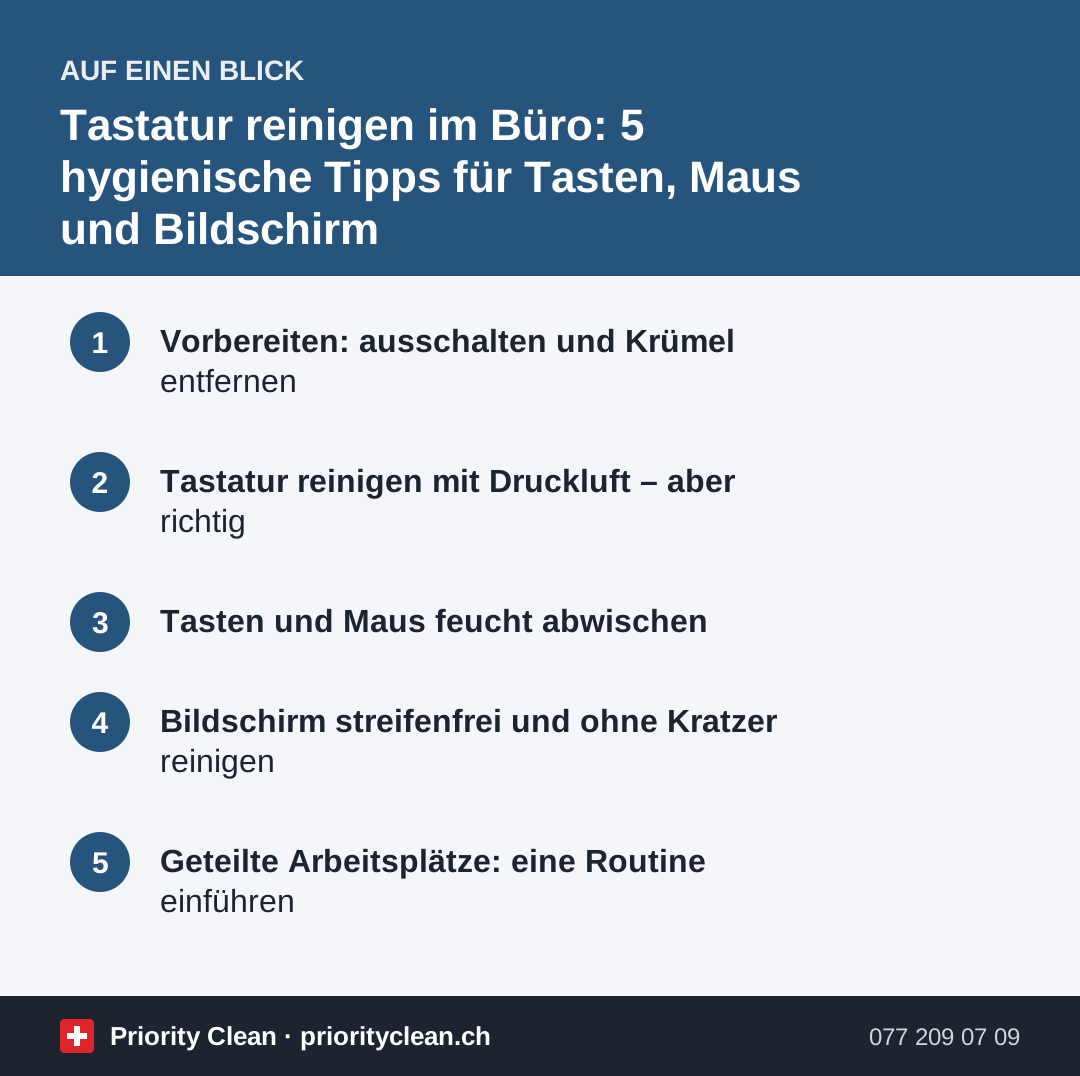
1. Vorbereiten: ausschalten und Krümel entfernen
Bevor Feuchtigkeit ins Spiel kommt, muss der lose Schmutz raus.
- Computer herunterfahren oder Tastatur ausstecken, bei Funktastaturen die Batterien entnehmen.
- Die Tastatur über einem Abfalleimer oder einer Zeitung umdrehen und sanft auf den Rücken klopfen.
- Mit einem weichen Pinsel oder einer sauberen, trockenen Zahnbürste zwischen den Tastenreihen entlangfahren.
- Hartnäckige Krümel mit dem Staubsauger und einer Pinseldüse auf niedriger Stufe absaugen.
Beim Laptop halten Sie das Gerät leicht schräg, statt es kräftig zu schütteln. So fällt der Schmutz heraus, ohne dass die Scharniere leiden.
2. Tastatur reinigen mit Druckluft – aber richtig
Druckluftsprays aus dem Elektronikfachhandel blasen Staub unter den Tasten hervor, ohne dass Sie etwas abbauen müssen.
- Dose aufrecht halten, damit kein flüssiges Treibgas austritt.
- In kurzen Stössen arbeiten und schräg von einer Seite zur anderen blasen.
- Bei Laptops nicht direkt in Lüftungsschlitze sprühen.
- Draussen oder am offenen Fenster arbeiten, da viel Staub aufgewirbelt wird.
Ob Sie einzelne Tasten abnehmen dürfen, hängt vom Modell ab. Bei vielen Laptop-Tastaturen brechen die feinen Halterungen leicht. Wenn Sie es nicht sicher wissen, reinigen Sie lieber ohne die Tasten zu entfernen.
3. Tasten und Maus feucht abwischen
Jetzt geht es an Fett und Fingerabdrücke.
- Ein fusselfreies Tuch leicht mit Wasser und einem Tropfen Spülmittel anfeuchten und gut auswringen – es darf nicht tropfen.
- Die Tastenoberflächen Reihe für Reihe abwischen.
- Für mehr Hygiene: Ein Tuch sparsam mit Isopropanol (Isopropylalkohol) anfeuchten oder fertige Reinigungstücher für Elektronik verwenden.
- Wattestäbchen für die Zwischenräume nutzen.
- Die Maus rundum abwischen, besonders Tasten, Mausrad und Unterseite mit den Gleitfüssen.
- Alles vollständig trocknen lassen, bevor Sie das Gerät wieder einschalten.
Isopropanol ist leicht entzündlich. Bewahren Sie es in der Originalflasche und ausser Reichweite von Kindern auf. Tox Info Suisse rät in Vergiftungen vorbeugen ausdrücklich davon ab, Chemikalien in Getränkeflaschen umzufüllen. Im Notfall erreichen Sie Tox Info Suisse unter 145.
4. Bildschirm streifenfrei und ohne Kratzer reinigen
Displays sind empfindlicher als Glas. Viele haben eine entspiegelnde Beschichtung, die sich durch aggressive Mittel dauerhaft verändern kann.
| Geeignet | Nicht geeignet |
|---|---|
| Weiches, sauberes Mikrofasertuch | Küchenpapier und Papiertaschentücher (können kratzen) |
| Wenig destilliertes oder normales Wasser auf dem Tuch | Glasreiniger mit Ammoniak oder Alkohol in hoher Konzentration |
| Spezieller Bildschirmreiniger nach Herstellerangabe | Scheuermittel, Essig, Sprays direkt auf den Bildschirm |
Wischen Sie mit wenig Druck in gleichmässigen Bahnen und lassen Sie den Bildschirm ausgeschaltet, damit Sie Streifen besser sehen. Für Smartphones und Tablets gelten ähnliche Regeln – Details finden Sie in unserem Ratgeber Handy reinigen.
5. Geteilte Arbeitsplätze: eine Routine einführen
In Büros mit Desksharing oder Schichtbetrieb sitzt jeden Tag jemand anderes am gleichen Platz. Hier hilft eine einfache, verbindliche Regel mehr als jeder Aufruf.
Der letzte Punkt ist wichtiger, als man denkt: Eine professionelle Büroreinigung kann nur Flächen reinigen, die frei sind. Wer abends Papierstapel und Kabel liegen lässt, bekommt ein halb geputztes Pult.
Häufige Fehler beim Tastatur reinigen
- Gerät eingeschaltet lassen: Unbeabsichtigte Eingaben und Kurzschlussgefahr.
- Reiniger direkt aufsprühen: Flüssigkeit läuft unter die Tasten und in die Elektronik.
- Zu nasses Tuch: Gerade bei Laptops können Flüssigkeitsschäden teuer werden.
- Glasreiniger am Monitor: Beschichtungen können fleckig werden.
- Tasten mit Gewalt abhebeln: Halterungen brechen schnell.
- Nur sichtbare Flächen: Unterseite der Maus und Headset-Polster werden oft vergessen.
Häufige Fragen
Wie kann ich meine Tastatur reinigen, ohne die Tasten zu entfernen?
Tastatur ausschalten, umdrehen und ausklopfen, dann mit Pinsel oder Druckluft Krümel entfernen. Anschliessend die Tasten mit einem gut ausgewrungenen oder sparsam mit Isopropanol befeuchteten Tuch abwischen.
Darf ich die Tastatur mit Isopropanol reinigen?
In vielen Fällen ja, sofern der Hersteller nichts anderes angibt. Geben Sie wenig Isopropanol auf ein Tuch statt direkt auf das Gerät und testen Sie vorher an einer unauffälligen Stelle.
Wie oft sollte man die Tastatur reinigen?
Als Richtwert: Krümel wöchentlich entfernen und die Oberflächen regelmässig abwischen. An geteilten Arbeitsplätzen lohnt sich ein kurzes Abwischen bei jedem Wechsel.
Womit reinige ich den Bildschirm am besten?
Mit einem weichen Mikrofasertuch, das Sie bei Bedarf leicht mit Wasser anfeuchten. Glasreiniger, Küchenpapier und Scheuermittel können die Beschichtung beschädigen.
Danke für Ihr Feedback! Teilen Sie den Artikel gerne weiter.
Danke! Was hat Ihnen gefehlt? Schreiben Sie uns kurz – wir verbessern den Artikel. WhatsApp